Tampilkan postingan dengan label Cara Service Komputer. Tampilkan semua postingan

PIN Kabel VGA

Koneksi kabel VGA dalam sebuah perangkat komputer sangat penting peranannya, karena bagian ini berfungsi untuk menampilkan output / hasil dari pengolahan data PC untuk selanjutnya bisa kita lihat di depan CRT monitor atau LCD.

Koneksi yang saat ini umum digunakan adalah konektor VGA 15 pin, seringkali kita mendapati kerusakan pada monitor gelap atau tidak timbul gambar atau mungkin juga warna kemerah merahan. Kerusakan kerusakan tersebut selain bisa disebabkan oleh Monitor atau PC juga bisa disebabkan oleh koneksi kabel itu sendiri. Tentu saja kita harus mengukur untuk bisa menganalisa kerusakan pastinya,

Berikut ini merupakan gambar konfigurasi / urutan kaki untuk konektor tersebut, lengkap dengan fungsi masing masing koneksi :


Pin 1,2,3 merupakan pin tegangan output utama RGB yang bila kita ukur adalah sekitar 0,7 V p-p ini merupakan sinyal analog yang mempunyai impedansi 75 ohm . Sedangkan semua pin lainnya adalah sinyal TTL. Semoga posting Koneksi kabel VGA ini bisa bermanfaat, khususnya bagi rekan rekan teknisi
Baca Selengkapnya "PIN Kabel VGA"

Cara Download Driver Komputer dan Laptop

Mungkin anda pernah berniat menginstal suatu driver untuk hardware komputer atau laptop anda, tetapi anda tidak mengetahui driver hardware apakah itu, ditambah anda tidak menyimpan atau kehilangan CD drivernya. Trik ini cukup ampuh untuk dicoba.

1. Buka Device Manager di komputer/Laptop anda


kemudian klik kanan pada device yang anda tidak ketahui drivernya

2. Lihat di tab Details dan menu Device Intance Id


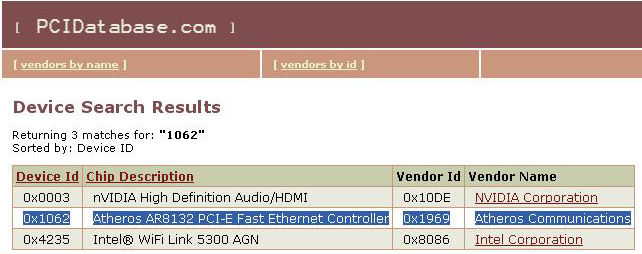
anda akan menemukan kata kunci untuk device tersebut. Dalam kasus ini adalah “VEN_1969 & DEV_1062″. Maksudnya adalah VEN = Kode vendor dan DEV = Kode Device.

3. Kemudian bukalah PCIdatabase.com, ini merupakan situs yang menyediakan informasi device komputer


Kemudian masukan kata kunci yang kita dapatkan tadi di kolom pencarian. Maka setelah itu akan muncul hasil pencarian tentang device komputer anda, barulah anda bisa download driver tersebut. (PCIdatabase.com hanya menyediakan informasi device, untuk mendownload driver yang anda butuhkan anda bisa liat di sini).


*Perhatikan kode yang kita lihat di Device Manager, kode tersebut harus sama dengan hasil pencarian.
Baca Selengkapnya "Cara Download Driver Komputer dan Laptop"

Cara Mudah Download All Driver Komputer dan Laptop

Download driver kali ini tidak menggunakan software tapi menggunakan website www.devid.info. Mau tahu caranya ....?

Cara Download All Driver Komputer dan Laptop.
Cara download driver yang di bahas kali ini boleh dibilang sangat mudah dan sangat komplit serta sangat cepat dalam pencarian drivernya, baik itu driver VGA, chipset, Soundcard, Card Reader, USB device, Modem, Lancard, Wifi, Driver Laptop, dan lain-lain.


Berikut Cara Mudah Download All Driver Komputer dan Laptop :

Klik kanan My Computer pilih Properties. Kalau di desktop tidak ada My Computer, buka Windows Explorer dan klik kanan pada My Computer pilih Properties.


Klik pada Hardware lalu pilih Device Manager


Setelah Device Manager terbuka, pilih salah satu driver yang belum terpasang (terinstall), yaitu ditandai dengan tanda tanya kuning. Kemudian klik kanan pada salah satunya misalkan Ethernet Controller (Lan Card) pilih Properties.


Setelah itu, muncul jendela properties dari device tersebut. Pilih Tab Details lalu Klik ID device. Kemudian copy ID dari device tersebut dengan menekan Ctrl + C.


Kemudian, buka situs www.devid.info, dan paste ID device yang sudah di copy tadi pada kotak “Enter Device Id”. Lalu klik “OK”.


Selanjutnya akan muncul beberapa pilihan driver yang kita inginkan. Kemudian pilih salah satu. Lalu klik Download / Unduh.


Kemudian download drivernya dengan klik driver yang ada di baris "FILE"


Demikian bahasan tentang Cara Download All Driver Komputer dan Laptop.
Baca Selengkapnya "Cara Mudah Download All Driver Komputer dan Laptop"

Cara Service LCD Acer AL1517 Power Nyala Tapi Layar Gelap


Kali ini adalah tentang Cara Service LCD Acer AL1517 Power Nyala Tapi Layar Gelap. Kasus ini sangat sering terjadi, tidak hanya terjadi pada LCD merk ini, tapi merk lain pun kasusnya sama. Mau tau cara servicenya ...?

Indikasi Kerusakan :
Ketika LCD dinyalakan, led power nyala, dan kadang nyalanya kedip-kedip, tapi layar tidak ada gambar sama sekali alias gelap.

Cara Service LCD Acer AL1517 Power Nyala Tapi Layar Gelap :


Buka ke lima sekrup LCD dibagian belakang. Sekrup yg 1 letaknya di tengah bawah, ketutup sama penutup kaki. Songkel penutup kakinya baru kelihatan sekrupnya.
Cari modul Power Suplynya, karena masalahnya ada di sini.


Cek apakah ada Elco yang melembung, kalau ada segera ganti. Kalau tidak ada elco yang sesuai cari yang ukurannya lebih besar, misal 870uF/10v bisa diganti dengan 1000uF/16v, malah lebih bagus.
Elco yang melembung menyebabkan tegangan turun yg tadinya 12v jadi dibawahnya, dan yang tadinya 5v jadi dibawahnya juga. Dan inilah penyebab LCD tidak mau mendorong INVERTER nya (kalau monitor CRT = Flybacknya), karena tegangan kerja turun.


Kalau sudah di ganti bisa langsung di coba, dan kalau masih belum nyala, cek fuse / sekring setelah tegangan 12v dari Trafo Power supply, biasanya putus.

Baca Selengkapnya "Cara Service LCD Acer AL1517 Power Nyala Tapi Layar Gelap"

Cara Mengetahui Hardware Yang Tidak Dikenal

Kadang-kadang Anda mungkin memiliki masalah, bahwa ada perangkat yang tidak dikenal di device manager Anda. Misalnya, jika Anda membuat instalasi bersih dari sistem operasi seperti Windows 7. 
Dalam dokumen ini, kami akan menjelaskan, bagaimana mengidentifikasi perangkat yang tidak dikenal, menggunakan database pada www.pcidatabase.com(Halaman ini digunakan dalam contoh kita, tetapi mungkin ada setiap halaman yang sama dapat Anda gunakan juga.) 
  • Bagaimana memeriksa, jika PC mempunyai perangkat yang tidak dikenal. 
    1. Tekan "Windows Key" dan "Kunci Break" pada Keyboard Anda pada waktu yang sama dan sistem jendela akan terbuka


    2. Klik pada "Device Manager" di kiri atas dari halaman untuk membukanya.


    3. Sekarang "Device Manager" akan terbuka dan Anda dapat melihat, apakah ada perangkat yang tidak dikenal yang terdaftar, seperti pada gambar di bawah ini.
      (Perangkat yang tidak dikenal ditampilkan dengan tanda seru kuning)


    4. Dalam contoh ini, kita dapat melihat, bahwa ada kontroler jaringan yang tidak diketahui.
  • Bagaimana menemukan Vendor ID danDevice ID dari suatu perangkat yang tidak dikenal

    Untuk mencari ID vendor dan ID perangkat perangkat yang tidak dikenal, harus ada lebih dari satu cara untuk menyelesaikan. Dalam contoh ini, kami menggunakan cara dengan "sistem informasi" untuk mendapatkan informasi yang dibutuhkan.

    1. Klik pada "START-Tombol" Windows  dan klik di kolom "Cari".


    2. Menulis kata "Sistem" ke dalam kolom pencarian


    3. Klik pada "Sistem Informasi" dari searchresults atas searchfield untuk membukanya.


    4. Setelah jendela Sistem Informasi telah dibuka, klik pada "Komponen" (1) yang kemudian pada "Device Masalah" (2)


    5. Sekarang Anda akan melihat Daftar Perangkat dengan ID perangkat PNP dan Kode Kesalahan cocok.


    6. Untuk mengidentifikasi perangkat, kita membutuhkan "Vendor ID (VEN_xxxx)" (1) dan "Device ID (DEV_xxxx)" (2) yang terkandung dalam PNP Device ID


    7. Dalam contoh ini, Vendor ID (VEN_xxxx) adalah "10EC" dan Device ID (DEV_xxxx) adalah "8172"

  • Bagaimana mengidentifikasi perangkat yang tidak dikenal dengan Vendor ID dan / atau Device ID

    Dalam contoh ini, kita menggunakan situswww.pcidatabase.com , untuk mengidentifikasi perangkat yang tidak dikenal kita.


    1. Buka browser web Anda dan pergi kewww.pcidatabase.com
    2. Pada homepage pcidatabase, Anda dapat menemukan dua bidang pencarian. Satu untuk Cari Vendor dan satu untuk Pencarian Perangkat.

    3. Pertama kita mencoba mencari Vendor. Dalam contoh kita, kita menemukan sebelumnya, bahwa Vendor ID adalah "10EC".
      Sekarang, kita menulis "10EC" kebidang Cari Penjual.

    4. Tekan "Cari" untuk mendapatkan Informasi Vendor

    5. Sekarang harus mendapatkan hasil dengan nama vendor Anda. Dalam contoh kita, ini adalah "Realtek Semiconductor"


    6. Kembali ke Startpage dari pcidatabase.com dan kemudian melakukan hal yang sama dengan Pencarian Device ID.
    7. Tulis Device ID, yang Anda ingin mengidentifikasi, ke kolom Device ID Pencarian. Dalam contoh kita, ini adalah "8172".


    8. Tekan "Cari" untuk mendapatkan Informasi Perangkat


    9. Sekarang harus mendapatkan hasil untuk ID perangkat Anda.


    10. ID perangkat yang sama dapat digunakan oleh Vendor yang berbeda, tapi untuk kasus ini, Anda akan melihat Vendor ID untuk perangkat juga.
      Dalam contoh kita, perangkat yang tidak dikenal adalah "Realtek LAN nirkabel RTL9191SE 802.11N" kartu. (Device ID = 8172 dan Vendor ID = 10EC)

Baca Selengkapnya "Cara Mengetahui Hardware Yang Tidak Dikenal"